Cách biến điện thoại thành màn hình phụ trên Windows
Cách biến điện thoại thành màn hình phụ trên Windows
Lưu ý: Trong hướng dẫn này, mình sẽ sử dụng kết nối Lan/Wifi. Tức là 2 thiết bị phải kết nối chung với 1 mạng thì mới được nhé..
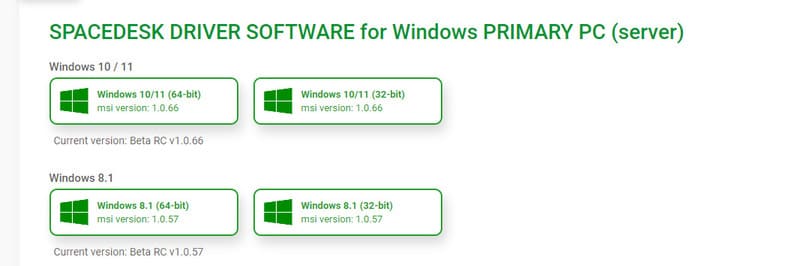
Bước 1: Đầu tiên, các bạn truy cập trang download của SpaceDesk tại đây. Sau đó chọn phiên bản phù hợp với hệ thống của mình. Lưu ý là chỉ trong những phiên bản trong mục server thôi nhé.
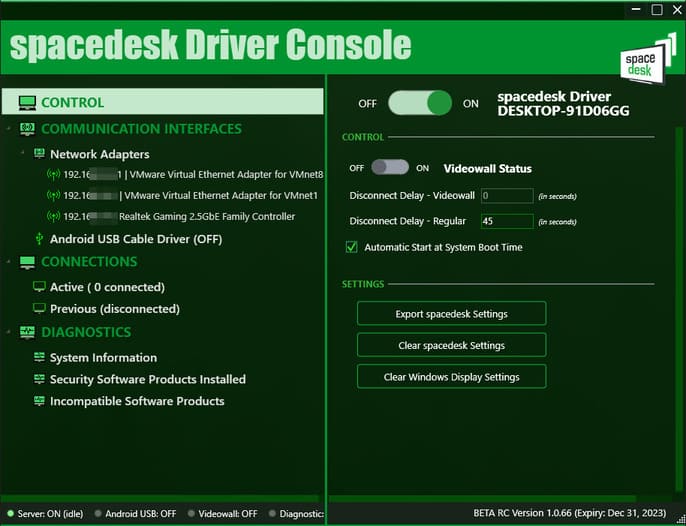
Bước 2: Cài đặt SpaceDesk, việc cài đặt phần mềm này rất đơn giản, các bạn chỉ cần nhấn Next thôi. Sau khi cài đặt xong, SpaceDesk sẽ có giao diện như hình dưới đây.
Bước 3: Tiếp theo, các bạn tải SpaceDesk trên Android tại đây hoặc iOS tại đây. Mở ứng dụng vừa tải lên thì bạn sẽ thấy thiết bị server (ở đây là máy Windows).
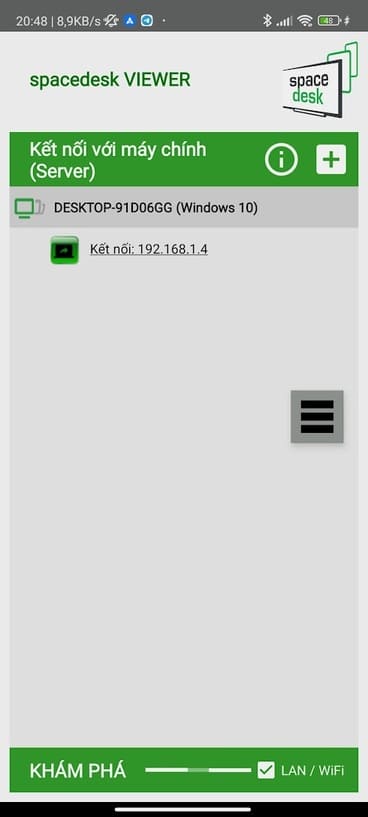
Bước 4: Nhấn vào thiết bị đó (Windows 10). Vậy là các bạn đã biến điện thoại thành màn hình phụ thành công rồi đó. Nhưng để nó hoàn hảo hơn thì các bạn làm theo các bước tiếp theo nữa nhé.
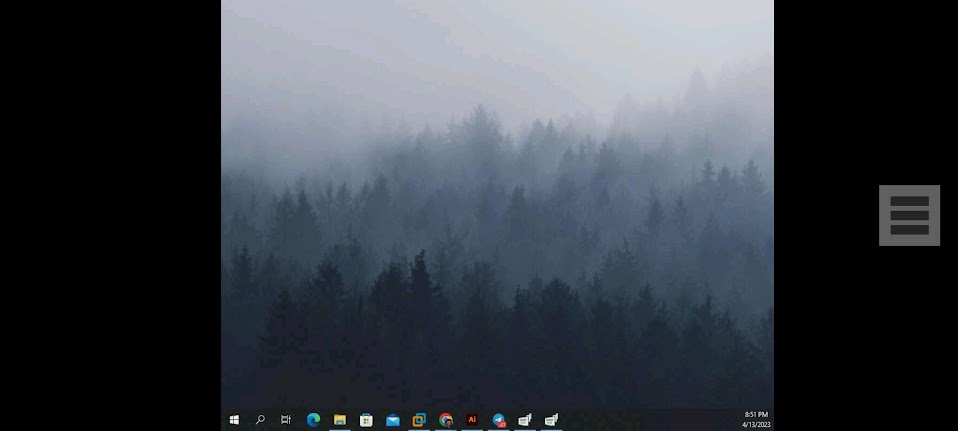
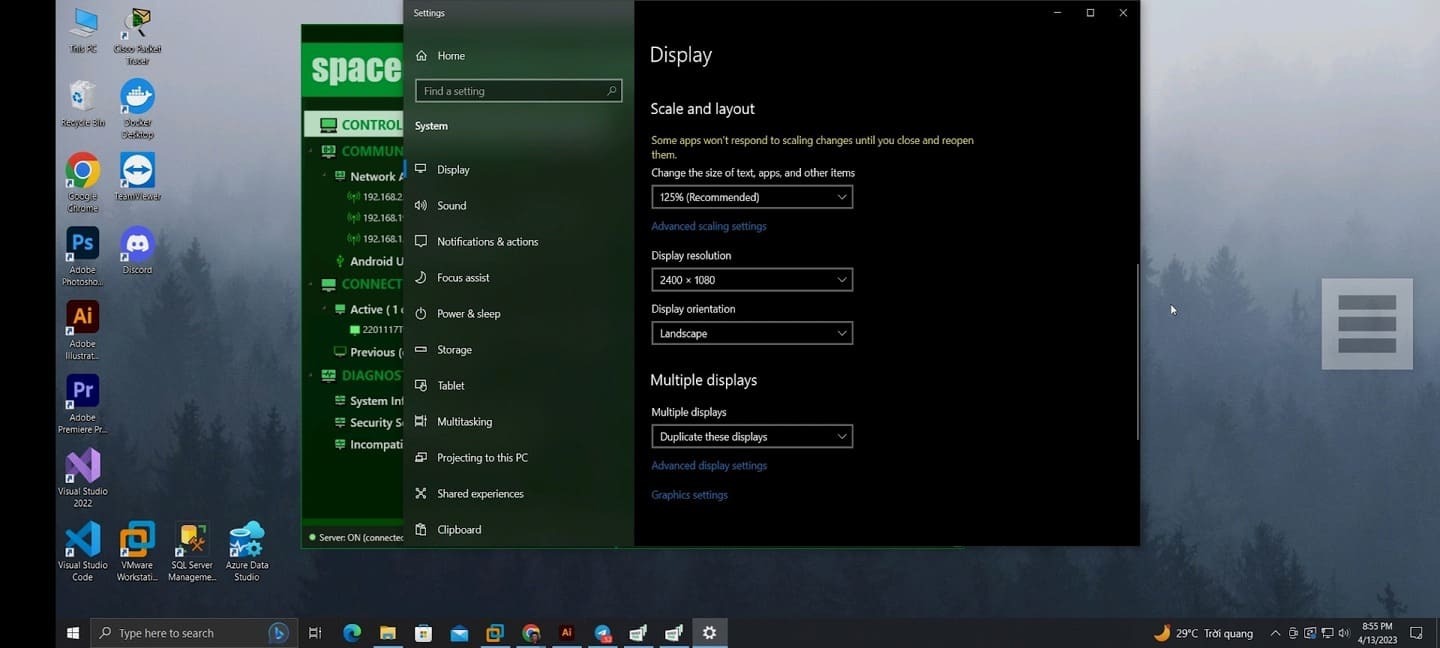
Bước 5: Màn hình phụ trên điện thoại của bạn là màn hình extend. Tức là điện thoại sẽ hiển thị màn hình thứ 2 của Windows, màn hình làm việc hiện tại của bạn trên Windows là màn hình 1. Để cho 2 màn hình đồng bộ với nhau thì các bạn chuột phải vào desktop và chọn Display Setting, kéo xuống phần “Multiple displays” và chọn “Duplicate these displays”.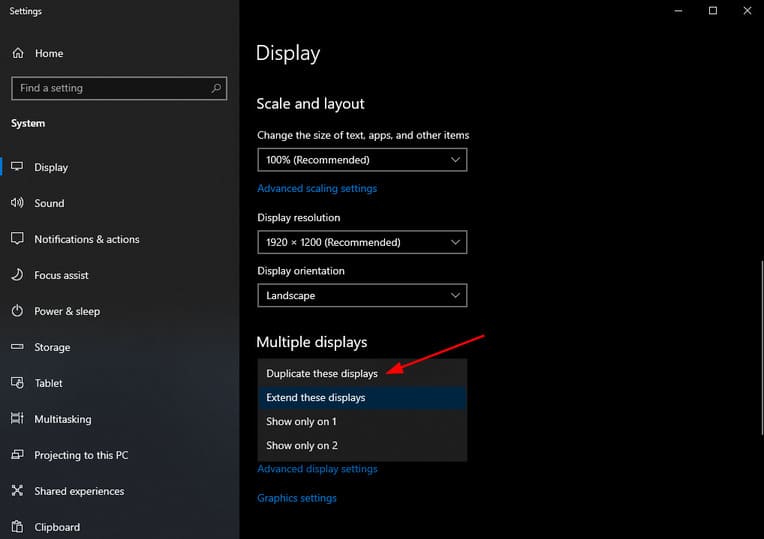
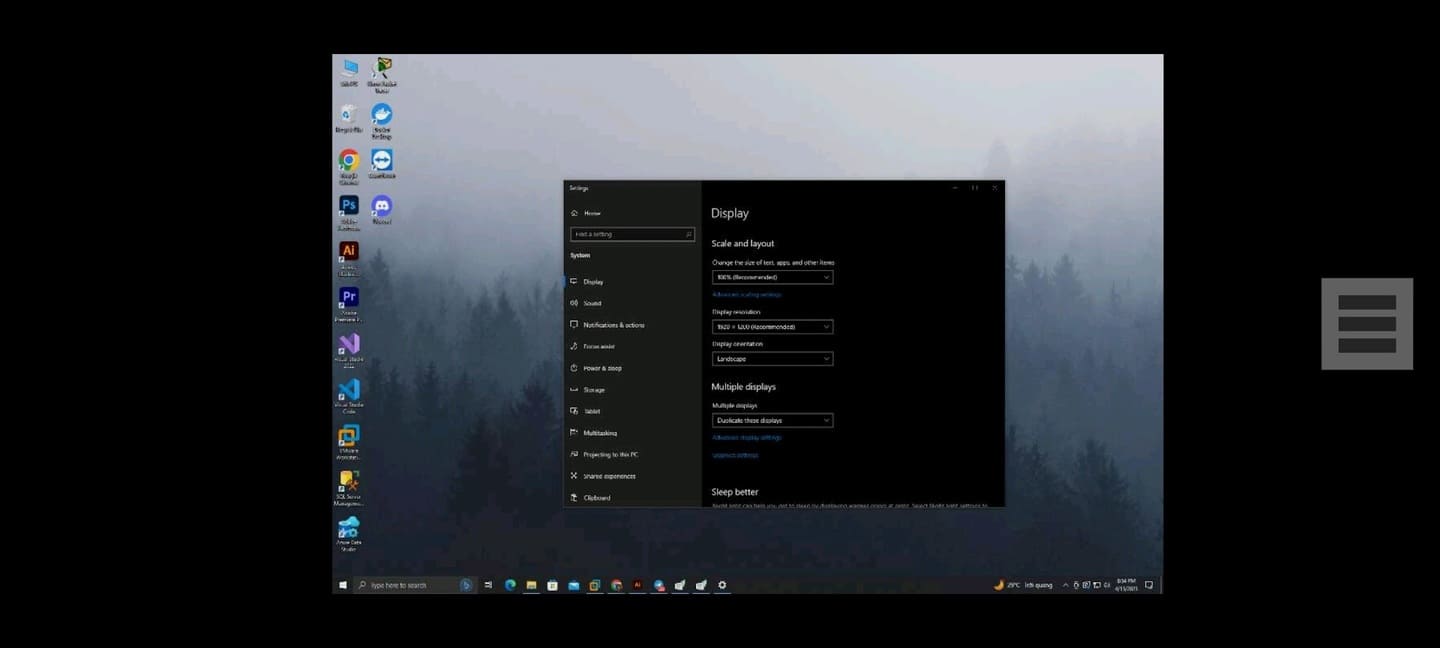
Đây là kết quả. Nhưng nó vẫn còn lỗi trên điện thoại không hiển thị full màn hình Windows. Tiếp tục đọc bước tiếp theo để sửa lỗi này nhé.
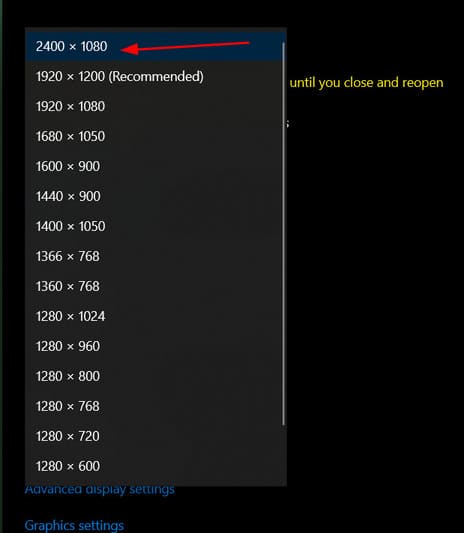
Bước 6: Cũng trong “Display Settings”, các bạn chọn “Display resolution.”. Thường thì trong list độ phân giải sẽ xuất hiện thêm độ phân giải mới nằm ở trên cùng, đây là độ phân giải của điện thoại của bạn. Các bạn chọn độ phân giải này nhé.
Vậy là xong rồi nhé. Chúc các bạn thành công.