
Xoá Pass bảo vệ file Excel
Đầu tiên, các bạn cần bật File name extension để xem đuôi file trong File Explorer. Các bạn chỉ cần qua tab View là thấy tuỳ chọn này ở bên phải nhé, nằm trên tuỳ chọn “Hidden items”.
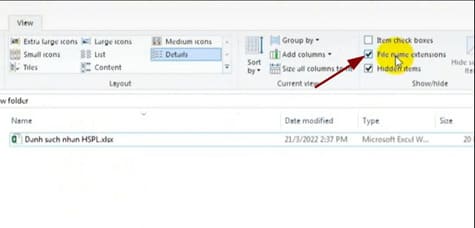
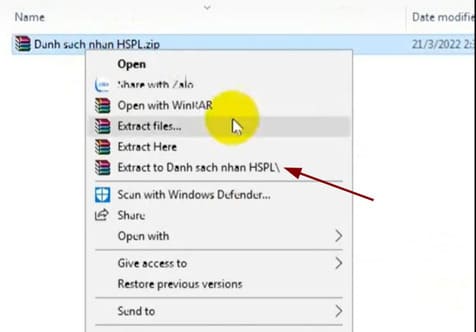
Tiếp theo, các bạn đổi đuôi file exten từ xlsx sang zip và giải nén file này ra.
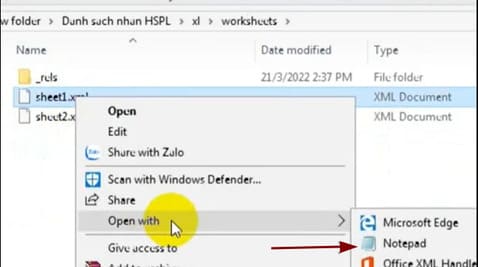
Sau đó mở thư mục vừa mới giải nén và truy cập tiếp vào đường dẫn xl > worksheets để mở file sheet1.xml bằng Notepad.
Nhấn Ctrl + F rồi nhập từ khoá protection và nhấn “Find Next”.
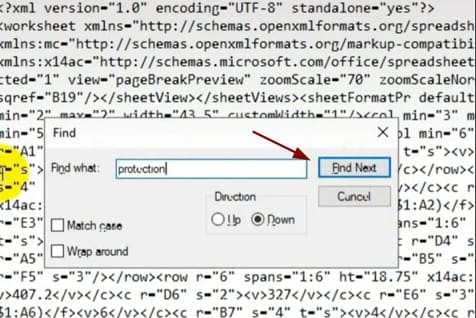
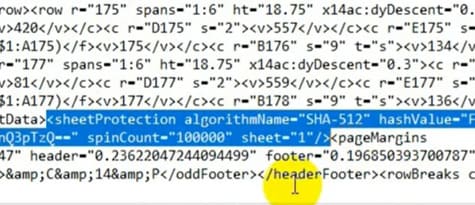
Bạn sẽ thấy tag sheetProtection, xoá tag này đi, lưu ý là chỉ xoá từ <sheetProtection tới dấu /> thôi nhé. Sau khi xoá xong thì các bạn nhấn Ctrl + S để lưu file này lại.
Tiếp theo là quay trở lại thư mục đã giải nén, tô đen hết rồi chuột phải chọn Send to > Compress để nén thư mục này lại.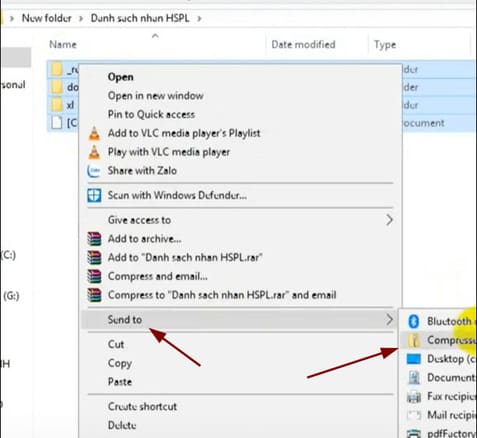
Các bạn đổi đuôi thư mục vừa nén lại thành xlsx.
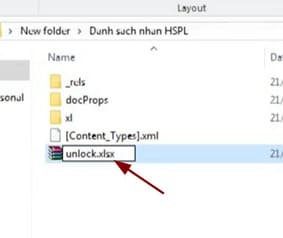
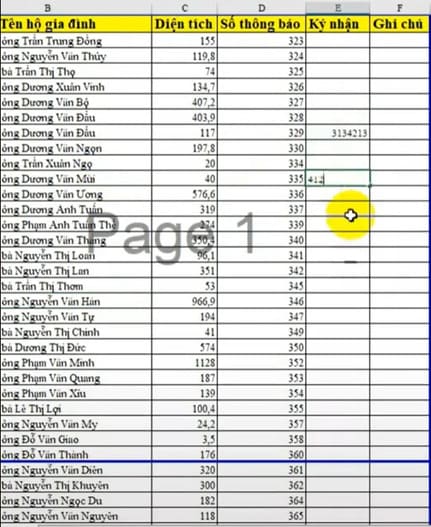
Cuối cùng là mở lên và tận hưởng thành quả thôi nè.
Ngoài ra, nếu ở công ty hay cơ quan của bạn có kết nối internet thì có thể dùng cách dễ hơn là tải lên google sheet, mở flie lưu lại dưới dạng trang tính rồi tải về lại là xong