
Create Localhost web Public vs Cloudflare Tunnels
Cơ bản set Cloudflare Tunnels chỉ mấy bước, lúc này cứ khi nào bạn mở máy, Cloudflare sẽ tự chạy Argo Tunnel để kết nối ra ngoài, bạn không cần phải cần mở port, không cần có IP tĩnh, cũng không cần phải thiết lập Dynamic DNS này nọ gì như 10-15 năm trước 😀 thậm chí cúp điện, tắt máy, tắt router, IP bị đổi, khởi động máy lên lại, mọi thứ đều tự động chạy, sau 5-10s là như chưa hề có cuộc chia ly luôn
Cấu hình Cloudflare Tunnels
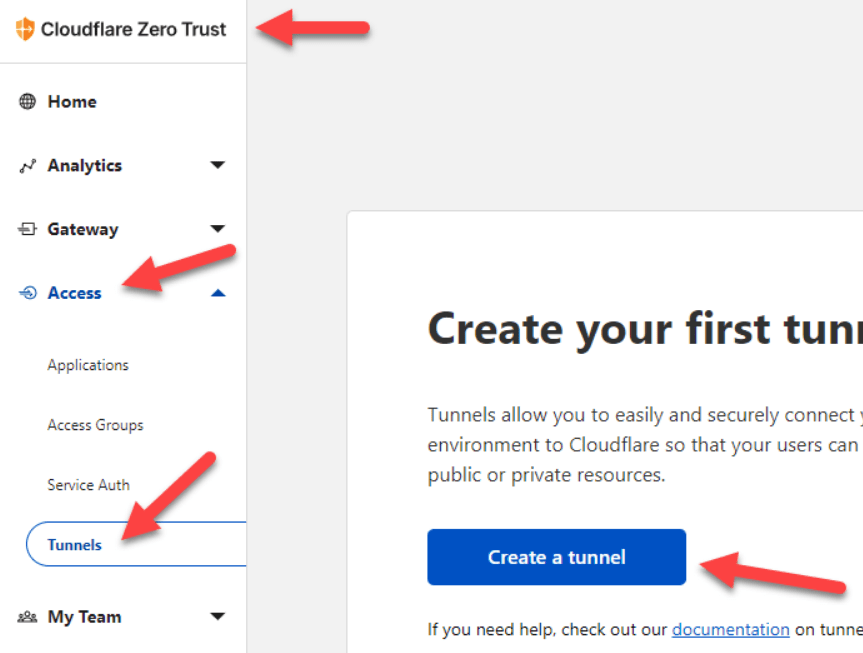
Tạo tài khoản Cloudflare Zero Trust ->Access -> Tunnel -> Create a tunnel
Các bước tạo tài khoản đều miễn phí, cứ thế next là được
Cài đặt kết nối
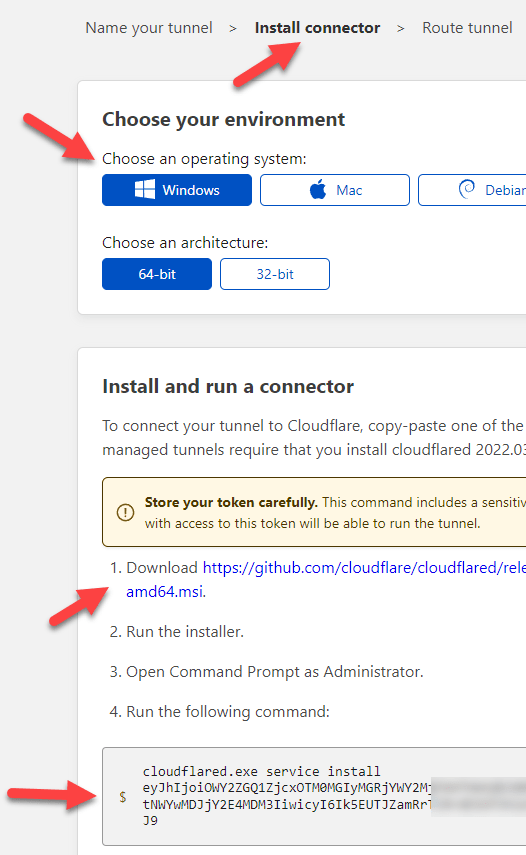
Đặr 1 tên tùy ý cho Tunnel, ở đây mình đặt là localhost
Download app tùy hệ điều hành bạn dùng, mình xài Windows nên down bản như Cloudflare hướng dẫn
Download xong thì chạy cài đặt file .msi này (Windows mặc định xem các file này là nguy hiểm, phải chọn KEEP để giữ lại file và cài đặt hé)
Sau đó vào cmd copy dòng lệnh như bước 4 vào, nó sẽ tự động đồng bộ với nhau ở phần Connectors
Sau khi kết nối xong thì ở phần này mình nhận được data center tại Hồng Kông – Singapore (chắc dữ liệu sẽ đi loanh quanh 2 cụm này)
Cuối cùng ấn Next để qua bước sau
Public hostname
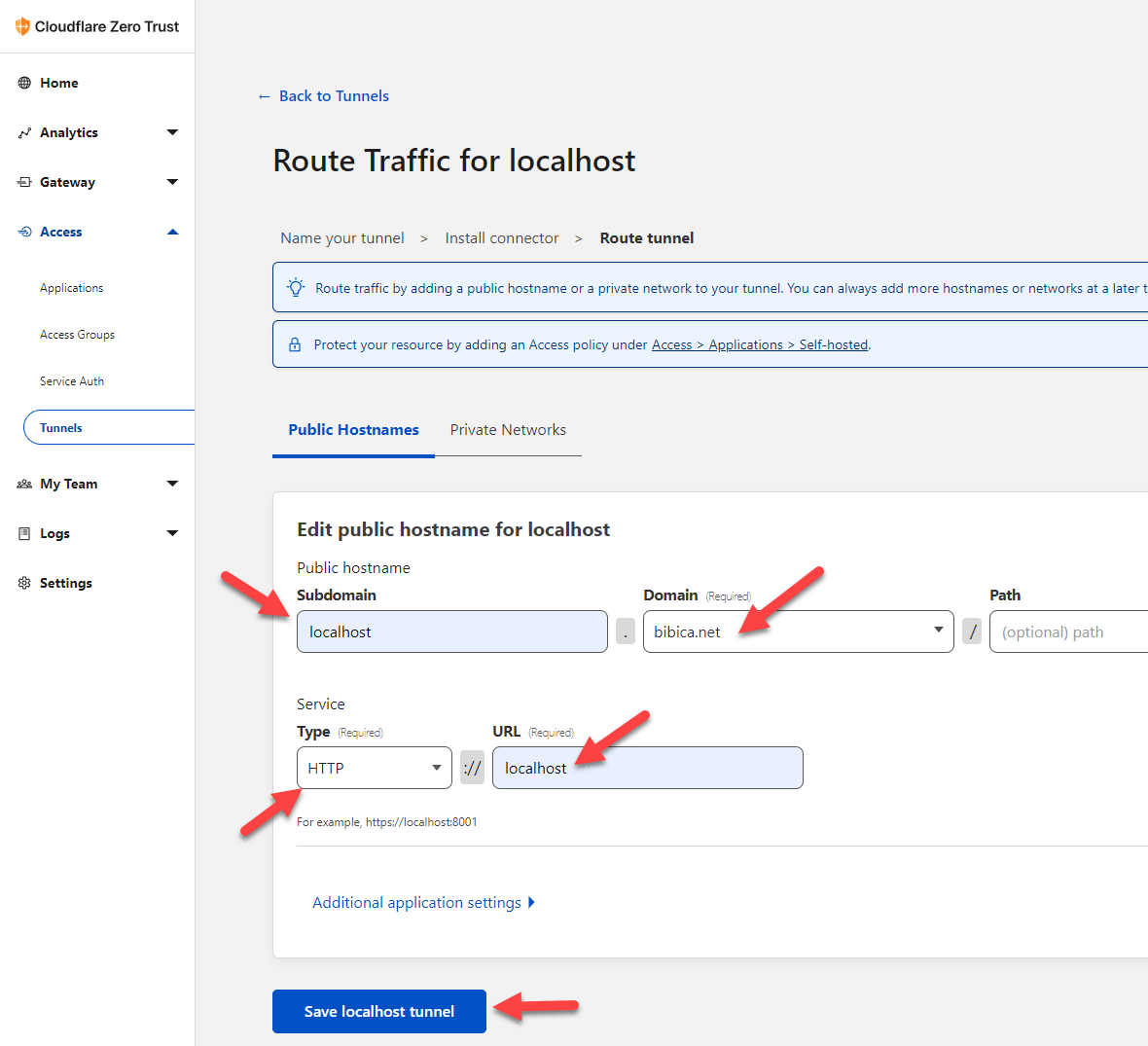
Đặt 1 sub domain, cụ thể ở đây mình dùng subdomain localhost.bibica.net
Service Type(Required) chọn HTTP://
URL(Required): điền localhost
Xong ấn Save localhost tunnel là được
Cloudflare sẽ tự config DNS, làm tất cả mọi chuyện khác 😀
Từ lúc này trở đi, ai đó gõ localhost.bibica.net trên trình duyệt là nó tự kết nối tới localhost:80 trên máy của bạn 😀
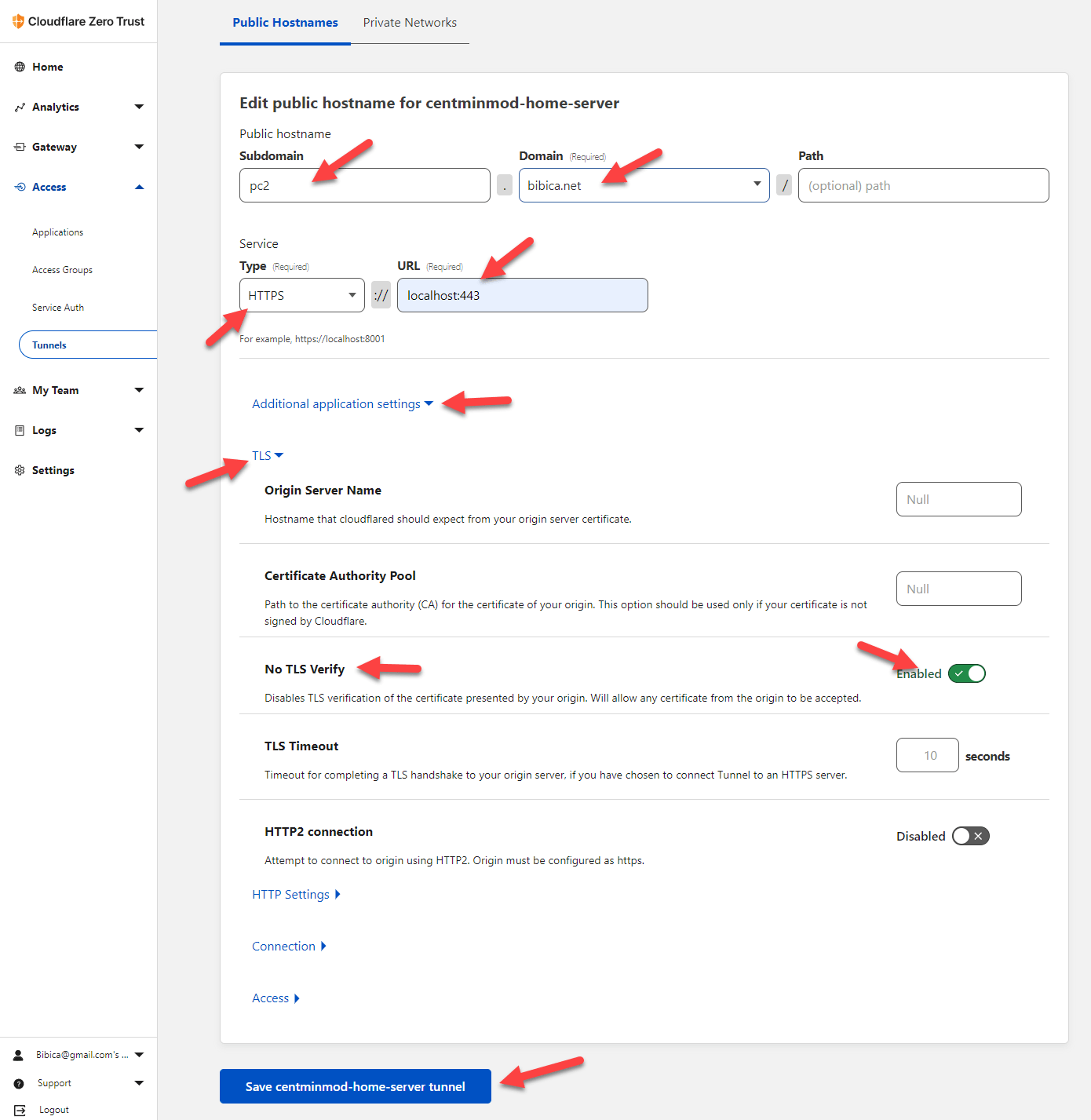
Trong trường hợp trang bạn chạy https, thì cấu hình Public hostname như ảnh trên, chú ý phải điền chính xác các thứ không là gây lỗi đấy 😀